


Connectors-Aufgabe
Mit der Connector Aufgabe können Sie über die vorkonfigurierten Connectors schnell und sicher eine Verbindung zu den verschiedenen Google Cloud-Diensten und anderen Geschäftsanwendungen aus Ihrer Integration herstellen, indem Sie die vorkonfigurierten Connectors verfügbar in Integration Connectors nutzen.
Eine Liste aller unterstützten Connectors für Application Integration finden Sie in der Connector-Referenz.Hinweise
- Sie müssen in Ihrem Google Cloud-Projekt die IAM-Rolle „Connectors-Administrator“ (
roles/connectors.admin) haben. Weitere Informationen zum Zuweisen von Rollen finden Sie unter Zugriff verwalten. - Weitere Informationen zu den allgemeinen Konzepten von Integration Connectors.
- Wenn Sie mit einem Connector eine Verbindung zu Google Cloud -Diensten und anderen Geschäftsanwendungen herstellen möchten, müssen Sie ein vom Nutzer verwaltetes Dienstkonto an Ihre Integration anhängen. Wenn für die Integration kein nutzerverwaltetes Dienstkonto konfiguriert ist, wird standardmäßig das Standarddienstkonto (
service-PROJECT_NUMBER@gcp-sa-integrations.iam.gserviceaccount.com) zur Authentifizierung verwendet. - Prüfen Sie, ob Ihr Dienstkonto die erforderliche IAM-Rolle hat. Informationen zum Zuweisen von Rollen zu einem Dienstkonto finden Sie unter Zugriff auf Dienstkonten verwalten.
Connectors-Aufgabe hinzufügen
So fügen Sie die Connectors-Aufgabe in der Integration hinzu:
- Rufen Sie in der Google Cloud Console die Seite Application Integration auf.
- Klicken Sie im Navigationsmenü auf Integrationen.
Auf der Seite Integrationen werden alle im Google Cloud-Projekt verfügbaren Integrationen aufgeführt.
- Wählen Sie eine vorhandene Integration aus oder klicken Sie auf Integration erstellen, um eine neue zu erstellen.
Wenn Sie eine neue Integration erstellen, gehen Sie so vor:
- Geben Sie im Bereich Integration erstellen einen Namen und eine Beschreibung ein.
- Wählen Sie eine Region für die Integration aus.
- Wählen Sie ein Dienstkonto für die Integration aus. Sie können die Dienstkontodetails einer Integration jederzeit im Bereich Integrationsübersicht in der Symbolleiste für die Integration ändern oder aktualisieren.
- Klicken Sie auf Erstellen. Die neu erstellte Integration wird im Integrationseditor geöffnet.
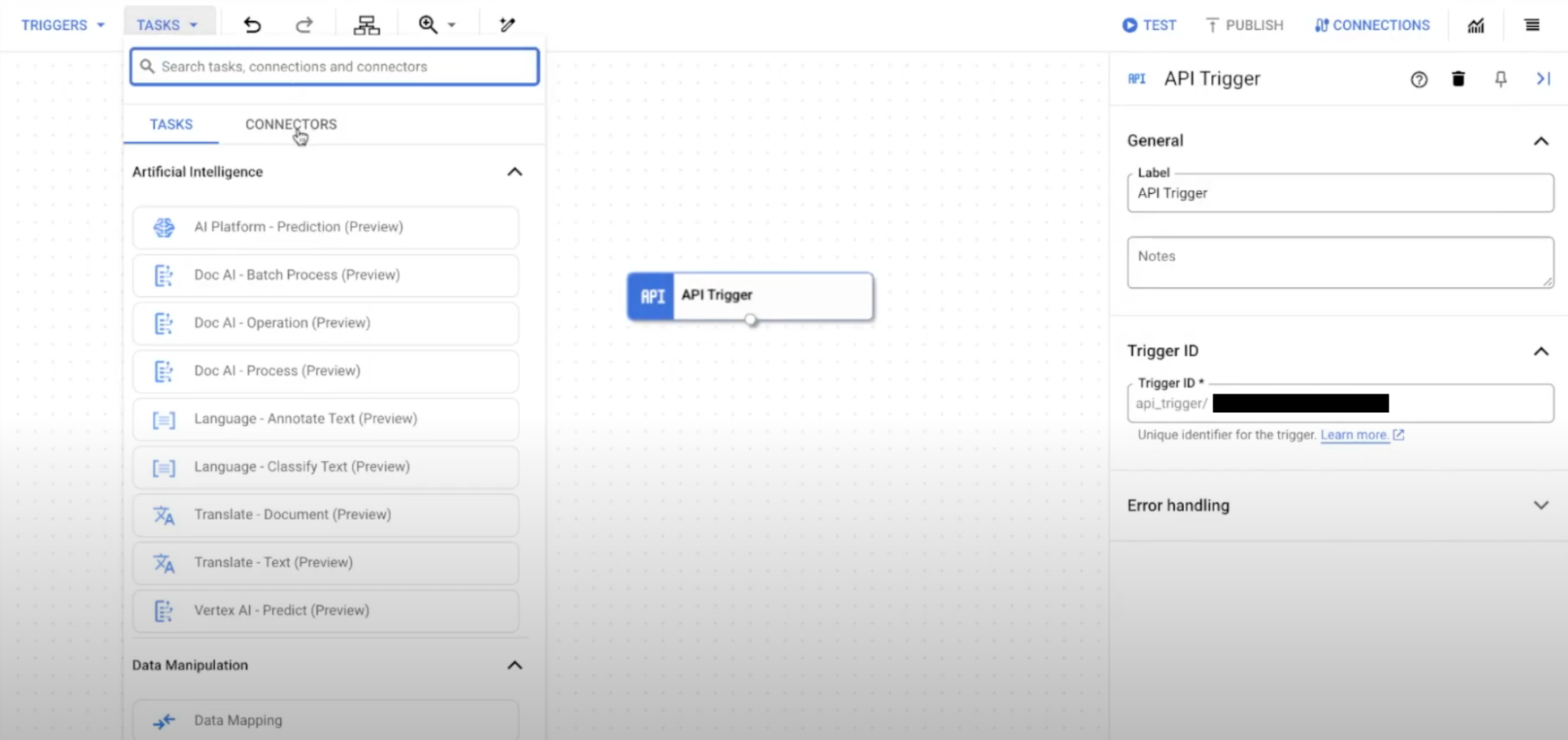
- Klicken Sie in der Navigationsleiste des Integrationseditors auf Aufgaben, um die Liste der verfügbaren Aufgaben und Connectors aufzurufen.
- Wenn Sie eine neue Verbindung konfigurieren möchten, klicken Sie auf das Element Connectors und platzieren Sie es im Integrationseditor. Klicken Sie dann auf Connector konfigurieren, um die Verbindung zu konfigurieren.

- Wenn Sie bereits eine Verbindung haben, klicken Sie auf den Tab Connectors, um die zuletzt erstellten Verbindungen aufzurufen. Sie können auch nach einem Connector, einer Verbindung oder einer Aufgabe suchen, indem Sie den Namen in das Feld Suchen eingeben.

- Klicken Sie auf das konfigurierte Element Connectors und platzieren Sie es im Integrationseditor. Informationen zum Konfigurieren einer Connector-Aufgabe finden Sie unter Connector-Aufgabe konfigurieren.
Connectors-Aufgabe konfigurieren
So konfigurieren Sie eine Connectors-Aufgabe:
- Klicken Sie auf das Connectors-Aufgabenelement im Designer, um den Konfigurationsbereich der Connectors-Aufgabe aufzurufen.
Klicken Sie optional auf , um den Aufgabennamen zu ändern.
- Klicken Sie auf Connector konfigurieren.
- Sie können entweder eine vorhandene Verbindung in der Region auswählen oder eine neue Verbindung erstellen. Führen Sie die folgenden Schritte auf der Seite Connectors-Aufgaben-Editor aus, um eine vorhandene Verbindung zu konfigurieren.
Die folgende Abbildung zeigt ein Beispiellayout für die Seite Connectors-Aufgabeneditor.

- Wählen Sie im Abschnitt Verbindung auswählen die Region der Verbindung aus.
- Wählen Sie eine vorhandene Verbindung aus der Liste der verfügbaren Verbindungen in der ausgewählten Region aus.
- Klicken Sie auf Next (Weiter).
- Wählen Sie in der Liste Typ die Option Entitäten oder Aktionen aus.
- Wenn Sie Entitäten auswählen, wird die Liste der unterstützten Entitäten für die Verbindung im Abschnitt Entitäten/Aktionen festlegen angezeigt. Wählen Sie eine Entität aus, gefolgt von dem Vorgang, den Sie für diese Entität ausführen möchten.
- Wenn Sie Aktionen auswählen, wird die Liste der unterstützten Aktionen für die Verbindung in der Spalte Entitäten/Aktionen festlegen angezeigt. Wählen Sie eine Aktion für die Verbindung aus. Die unterstützten Entitäten und Aktionen hängen vom Connectortyp ab. Eine Liste aller unterstützten Connectors für Application Integration finden Sie in der Connector-Referenz. Informationen zu den unterstützten Aktionen und Entitäten für einen Connector finden Sie in der jeweiligen Connectordokumentation.
Wenn der Connector benutzerdefinierte SQL-Abfragen unterstützt, können Sie die Option Benutzerdefinierte Abfrage ausführen in der Liste Aktionen auswählen. Informationen zum Hinzufügen einer benutzerdefinierten SQL-Abfrage für Ihren Connector finden Sie unter Aktion: Benutzerdefinierte SQL-Abfrage ausführen.
- Klicken Sie auf Fertig, um die Verbindungskonfiguration abzuschließen und den Bereich zu schließen.
Eingabe- und Ausgabevariablen von Aufgaben konfigurieren
Im Konfigurationsbereich der Connectors-Aufgabe werden die Variablen Aufgabeneingabe und Aufgabenausgabe angezeigt, die automatisch generiert werden basierend auf der Entität und dem Vorgang oder der Aktion, die im Dialogfeld Connector-Aufgabe konfigurieren ausgewählt wurden. Diese Variablen sind als Eingaben für die aktuelle Aufgabe, als Ausgaben für nachfolgende Aufgaben oder als Bedingungen in der aktuellen Integration konfigurierbar und zugänglich.
Zum Konfigurieren der Variablen Aufgabeneingabe oder Aufgabenausgabe klicken Sie auf die entsprechende Variable, um den Bereich Variable konfigurieren zu öffnen, und führen Sie die folgenden Schritte aus:
- Geben Sie den Variablenwert in das Feld Standardwert ein.
- Optional: Wählen Sie Als Eingabe für die Integration verwenden oder Als Ausgabe für die Integration verwenden aus.
- Klicken Sie auf Speichern.
Weitere Informationen zu den Eingabe- und Ausgabeparametern der Connectors-Aufgabe finden Sie unter Entitätsvorgänge.
Authentifizierungsüberschreibung konfigurieren
Damit die Verbindung während der Laufzeit dynamisch verschiedene Back-End-Authentifizierungen akzeptieren kann, muss in Integration Connectors die Option Enable Authentication Override (Authentifizierungsüberschreibung aktivieren) für die Verbindung ausgewählt sein.
So konfigurieren Sie die Authentifizierungsüberschreibung:
- Klicken Sie im Designer auf das Aufgabenelement „Connectors“, um den Konfigurationsbereich der Connectors-Aufgabe aufzurufen.
- Maximieren Sie den Bereich Aufgabeneingabe. Das Feld Anmeldedaten von Endnutzern ist auf eine
dynamicAuthConfig-Variable festgelegt.
Gehen Sie anschließend so vor:
- Klicken Sie auf die Variable
dynamicAuthConfig. Der Bereich Variable bearbeiten wird angezeigt.Wenn Sie die Authentifizierung überschreiben möchten, müssen Sie die Authentifizierungswerte angeben, wenn Sie die Integration testen.

Führen Sie dazu die folgenden Schritte aus:
- Wählen Sie in der Liste Variablentyp die Option Eingabe für Integration aus.
- Unter JSON-Schema-Optionen können Sie den für die Verbindung konfigurierten Authentifizierungstyp prüfen. Mit diesem Schema können Sie den Authentifizierungswert überschreiben, wenn Sie die Integration testen.

Alternativ können Sie die Authentifizierung als HTTP-Header übergeben. Klicken Sie dazu im Bereich Aufgabeingabe des Aufgabenkonfigurationsbereichs Connectors das Kästchen HTTPS-Header für Auth-Konfiguration verwenden an.
Die dynamische Authentifizierungs-Kopfzeile sollte im folgenden JSON-Format vorliegen:
{"task1":{"oauth2_auth_code_flow.access_token": "token_value"},"task2":{"oauth2_auth_code_flow.userename": "username_value"}}
In diesem Format entspricht
taskNder Aufgaben-ID inintegrationVersion.
- Klicken Sie auf die Variable
Entitätsvorgänge und ‑aktionen
Sie können CRUD-Vorgänge (Erstellen, Lesen, Aktualisieren, Löschen) für Entitäten eines Connectors ausführen. Jeder Entitätsvorgang hat einen anderen Satz von Eingabe- und Ausgabeparametern. In der folgenden Tabelle werden die Eingabe- und Ausgabeparameter für die verschiedenen Entitätsvorgänge aufgelistet.
| Name des Vorgangs | Eingabeparameter | Ausgabeparameter |
|---|---|---|
| Liste |
|
|
| Abrufen | entityId | connectorOutputPayload |
| Erstellen | connectorInputPayload | connectorOutputPayload |
| Aktualisieren |
|
connectorOutputPayload |
| Löschen |
|
– |
Eingabeparameter
In der folgenden Tabelle werden die Eingabeparameter für die verschiedenen Entitätsvorgänge dargestellt.
| Parametername | Datentyp | Beschreibung |
|---|---|---|
| entityId | String | Eine eindeutige Kennung der Zeile, auf die Sie zugreifen möchten. In der Regel ist Beispiel: Wenn Sie eine bestimmte Zeile aus einer MySQL-Tabelle abrufen möchten, ist |
| connectorInputPayload | JSON | Die tatsächlichen Daten, die einer Entität hinzugefügt oder dafür aktualisiert werden sollen. Das folgende Beispiel zeigt das JSON-Snippet von Zeilendaten, die in eine Tabelle eingefügt werden:
{
"employee_first_name": "John",
"employee_emailID": "test-05@test.com"
}
In diesem Beispiel sind |
| filterClause | String | Schränkt das Ergebnis der Vorgänge auf Basis einer Bedingung ein. Weitere Informationen zum Hinzufügen einer Filterklausel finden Sie unter Filter für einen Vorgang hinzufügen. |
| listEntitiesPageSize | Integer |
Gibt die Anzahl der Ergebnisse an, die auf einer Seite zurückgegeben werden sollen. Eine Seite ist eine logische Gruppierung der Datensätze einer Ergebnismenge. Die Nutzung von Seiten ist hilfreich, wenn Sie eine große Anzahl von Datensätzen in der Ergebnismenge erwarten. Wenn die Ergebnismenge groß ist, kann die Connectors-Aufgabe fehlschlagen, da mit der Connectors-Aufgabe nur eine begrenzte Menge an Daten verarbeitet werden kann. Wenn Sie die Ergebnismenge in kleinere Blöcke aufteilen, lässt sich dieses Problem vermeiden. Beispiel: Wenn Sie 1.000 Datensätze in Ihrer Ergebnismenge erwarten, können Sie die |
| listEntitiesPageToken | String | Eine Seitenkennung (Token), mit der Sie auf eine bestimmte Seite zugreifen können. Sie haben die Möglichkeit, den Wert eines Seitentokens aus dem Ausgabeparameter |
| listEntitiesSortByColumns | String-Array | Der Spaltenname, nach dem Sie die Ergebnismenge sortieren möchten.
|
Ausgabeparameter
In der folgenden Tabelle werden die Ausgabeparameter für die verschiedenen Entitätsvorgänge dargestellt.
| Parametername | Datentyp | Beschreibung |
|---|---|---|
| connectorOutputPayload | JSON | Die Ausgabe eines Vorgangs im JSON-Format. |
| listEntitiesNextPageToken | String |
Eine vom System generierte Kennung für eine Seite. Sie können sich das Token als einen Zeiger vorstellen, mit dem Sie auf eine bestimmte Seite der Ergebnismenge zugreifen können. Wenn Sie die Ergebnismenge mithilfe des Parameters Beispiel: Sie haben für den Parameter Wenn Ihr Ergebnisset viele Seiten enthält, können Sie die While-Schleife-Aufgabe verwenden, um die nächste Seite abzurufen, und die Datenzuordnung-Aufgabe nutzen, um Seitentokenwerten nach jeder Ausführung automatisch dem |
Filterklausel für Entitätsvorgänge
Sie können die von der Aufgabe Connectors verarbeiteten Datensätze mithilfe der Variable Filterklausel einschränken, die als Aufgabeneingabe verfügbar ist. Im Fall eines Löschvorgangs können Sie beispielsweise eine Filterklausel hinzufügen, um Datensätze mit einer bestimmten orderId zu löschen.
Eine Filterklausel kann nur für die folgenden Entitätsvorgänge angewendet werden:
- Liste
- Löschen
- Aktualisieren
Wenn Sie einen dieser Vorgänge auswählen, wird im Bereich Aufgabeneingabe der Aufgabe Connectors das Feld Filterklausel automatisch angezeigt.
Filterklausel hinzufügen
Führen Sie die folgenden Schritte aus, um einen Fliterklausel hinzuzufügen:
- Klicken Sie auf das Connectors-Aufgabenelement im Designer, um den Konfigurationsbereich der Connectors-Aufgabe aufzurufen.
- Maximieren Sie den Bereich Aufgabeneingabe und klicken Sie auf die Stringvariable filterClause(Connectors).
Das Dialogfeld Variable konfigurieren wird angezeigt.
- Geben Sie die Filterklausel (nach der Klauselsyntax) im Feld Standardwert ein.
- Klicken Sie auf Speichern.
Syntax und Beispiele der Filterklausel
Eine Filterklausel hat das folgende Format:
FIELD_NAME CONDITION FILTER_VALUE
Beispiele
OwnerId = '0053t000007941XAAQ'
PoNumber < 2345
OrderNumber = 00110 AND StatusCode = 'Draft'
TotalAmount > 2500
ShippingPostalCode = 94043 OR ShippingPostalCode = 77002
Variablen in der Filterklausel verwenden
Sie können eine Integrationsvariable nicht direkt in einer Filterklausel verwenden. Wenn Sie eine Integrationsvariable verwenden möchten, müssen Sie zuerst eine Datenabgleichsaufgabe konfigurieren, um eine Zuordnung zwischen der Integrationsvariablen und der Filterklausel zu erstellen.Die folgende Tabelle zeigt eine Beispielzuordnung zwischen einer Integrationsvariable und der Variable filterClause(Connectors):
| Eingabe | Ausgabe |
|---|---|
PRIMARY_KEY_ID = ' .CONCAT(INTEGRATION_VARIABLE) .CONCAT(') |
filterClause(Connectors) |